Установка языковых пакетов в Windows 10/11 с помощью PowerShell
В современных версиях Windows 11 22H2 и Windows 10 21H2+ появилась возможность установки и управления языковыми пакетами с помощью PowerShell. В предыдущих версиях Windows вы могли установить или удалить языковые пакеты только из графического интерфейса классической панели управления или панели Settings (команда быстрого доступа ms-settings:regionlanguage ).
В новых версиях Windows был добавлен встроенный PowerShell модуль LanguagePackManagement. С помощью команд из этого модуля вы можете установить дополнительный языковой пакет в Windows и задать предпочтительный язык пользовательского интерфейса Windows.
Вы можете вывести список доступных командлетов в модуле:
Get-Command -Module LanguagePackManagement
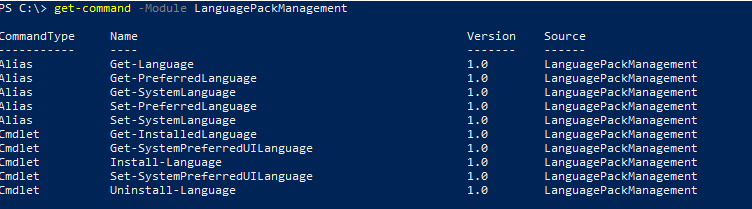
-
Get-SystemPreferredUILanguage(Get-PreferredLanguage,Get-SystemLanguage) – текущий язык системы по умолчанию -
Set-SystemPreferredUILanguage(Set-PreferredLanguage) – задать предпочтительный язык интерфейса Windows -
Get-InstalledLanguage(Get-Language,Set-SystemLanguage) – вывести список установленных языковых пакетов и языковых функций -
Install-Language— установить языковой пакет в Windows -
Uninstall-Language– удалить языковой пакет
Вывелем список доступных языковых пакетов на компьютере с Windows 10:
Get-InstalledLanguage
В данном примере на компьютере установлен только английский языковой пакет (Language Packs = LpCab). Русский доступен только в качестве языка ввода.
Language Language Packs Language Features
-------- -------------- -----------------
en-US LpCab BasicTyping, Handwriting, Speech, TextToSpeech, OCR
ru-RU None BasicTyping, Handwriting, OCR
Чтобы установить русский языковой пакет, выполните команду:
Install-Language -Language ru-ru
Windows загрузит указанный языковой пакет и дополнительные компоненты с серверов Microsoft и установит их в системе.
